

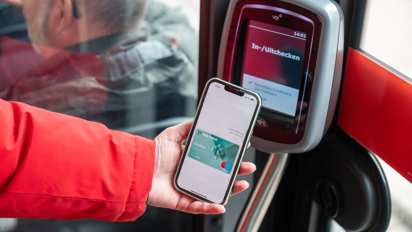
Sneller in- en uitchecken met je mobiel
Check in en uit zonder je telefoon steeds te ontgrendelen
Express-OV & OV-betalingen
Reis je met OVpay en gebruik je daarvoor je mobiele telefoon? Dan kun je een instelling aanzetten waarmee in- en uitchecken nog makkelijker wordt.
Vanaf 29 oktober 2026 werkt deze instelling in alle trams en bussen van HTM.
Heb je de instelling aangezet? Dan hoef je je telefoon niet iedere keer te ontgrendelen voordat je in- of uitcheckt. Houd je mobiele telefoon bij de kaartlezer en je checkt in of uit.
Bij Apple heet dit Express-OV. Bij Google Wallet vind je deze mogelijkheid bij OV-betalingen.
Voordelen
Je hoeft je mobiel niet eerst te ontgrendelen bij het in- en uitchecken;
Niet iedere keer je pincode, vingerafdruk of gezichtsherkenning hoeven te gebruiken;
Kun je sneller in- en uitstappen.
Deze instelling geldt alleen voor betalen in het openbaar vervoer. Voor andere betalingen blijven de normale beveiligingsinstellingen van je mobiele telefoon gelden.
Express-OV aanzetten op een iPhone
Gebruik je Apple Pay? Dan kun je een betaalpas instellen voor Express-OV.
Zo doe je dat:
- Open Instellingen op je iPhone.
- Kies Wallet en Apple Pay.
- Kies Express-OV-kaart.
- Kies de betaalpas waarmee je in het openbaar vervoer wilt reizen.
Je kunt voor het openbaar vervoer een andere betaalpas kiezen dan de pas waarmee je normaal in winkels betaalt.
Meer uitleg vind je bij Apple:
Express-modus gebruiken op je iPhone of Apple Watch
Sneller inchecken met Google Wallet
Gebruik je een Android-telefoon met Google Wallet? Dan kun je voor ov-betalingen de extra verificatie uitzetten.
Zo doe je dat:
- Open de Google Wallet-app.
- Tik rechtsboven op je profielfoto.
- Kies Instellingen voor Wallet.
- Kies Verificatie-instellingen.
- Kies Ov-betalingen.
- Zet Verificatie vereist uit.
Daarna hoef je je telefoon niet steeds opnieuw te ontgrendelen als je met je betaalpas in Google Wallet in- of uitcheckt.
Meer uitleg vind je bij Google:
Google Wallet gebruiken voor vervoer
Check altijd in en uit met hetzelfde apparaat
Check je in met je mobiele telefoon? Check dan ook uit met diezelfde telefoon.
Gebruik dus niet je telefoon om in te checken en daarna je fysieke betaalpas of smartwatch om uit te checken. Voor OVpay zijn dit verschillende betaalmiddelen. Je reis wordt dan niet goed geregistreerd.
Controle in tram of bus
Een controleur kan vragen om je vervoerbewijs te laten zien.
Ontgrendel dan je mobiel of smartwatch en zorg dat de betaalpas waarmee je hebt ingecheckt beschikbaar is voor de controle.
Tip: zorg daarom altijd dat je mobiele telefoon voldoende is opgeladen als je ermee reist.
Goed om te weten
Je hoeft deze instelling niet aan te zetten om met OVpay te reizen. Het is een extra mogelijkheid om sneller in en uit te checken.
Je moet nog steeds bij iedere rit in- én uitchecken.
Gebruik altijd hetzelfde apparaat voor het in- en uitchecken.
Eén betaalpas of apparaat is het vervoerbewijs voor één reiziger.
De instelling voor snel in- en uitchecken geldt voor het openbaar vervoer. Niet voor andere diensten of betalingen.
Werkt de instelling niet? Ontgrendel dan je mobiele telefoon en check op de normale manier in of uit.
Reizen met OVpay
Met OVpay kun je bij HTM in- en uitchecken met je betaalpas, creditcard, mobiel of OV-pas.
Bekijk alles over reizen met OVpay bij HTM.